
Ledger 选购清单|需求、型号与上手路径
官方答复
Ledger 选购清单不适合只看单个参数。更实用的做法,是先把使用需求、连接习惯、屏幕阅读、携带方式和上手准备写清楚,再进入具体型号页或型号对比页。这样选择路径会更清楚,也更容易和后续支持记录衔接。
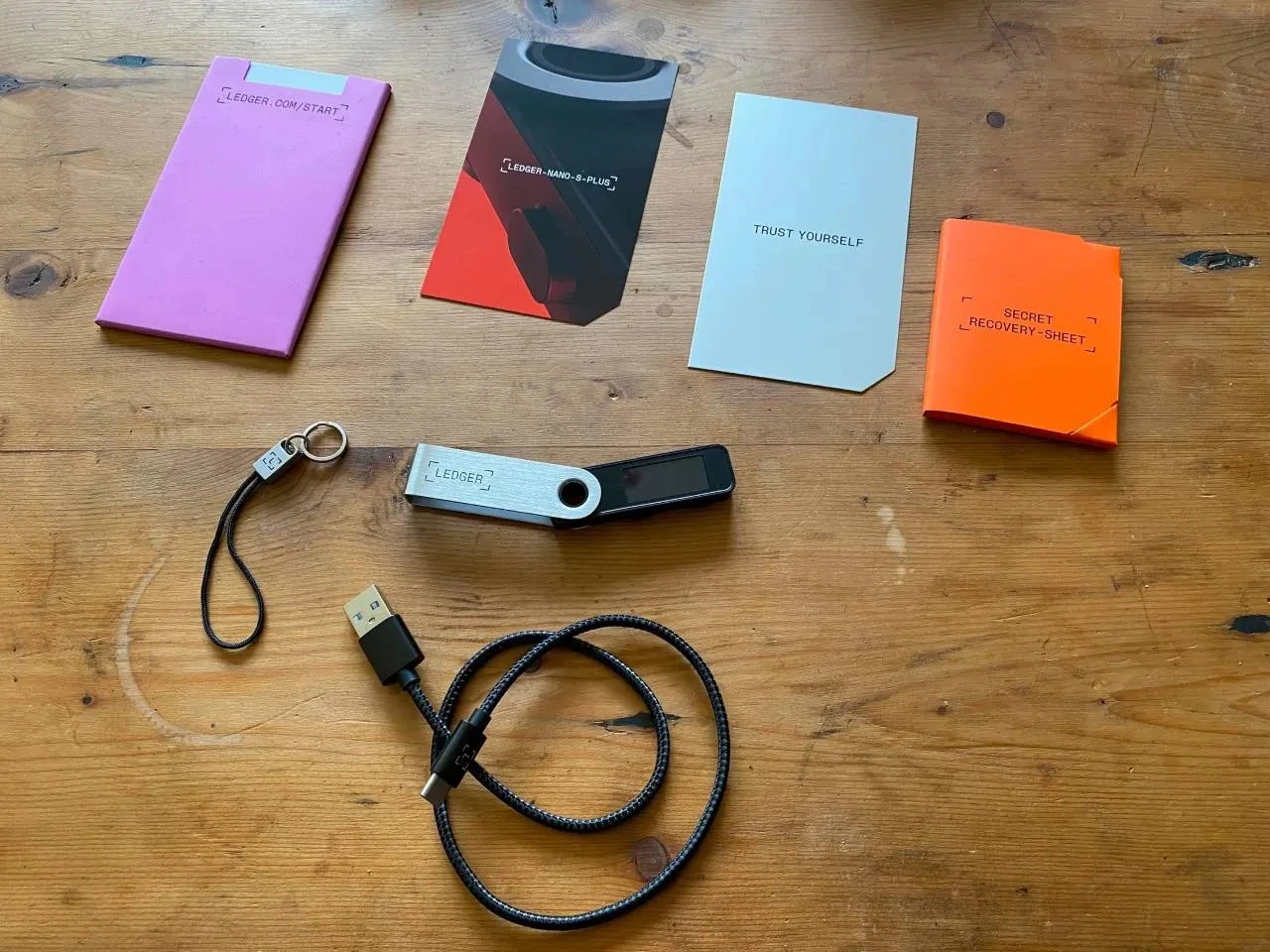
Ledger 选购清单先写清使用需求
使用需求可以从三个问题开始:主要在手机还是电脑上查看,是否需要更大的屏幕阅读,是否经常携带设备。先写需求,再看型号资料,能避免在多个页面之间来回比较。
从需求到型号可以按哪几步走
| 步骤 | 要判断的内容 | 对应页面 |
|---|---|---|
| 1 | 主要使用场景 | 基础认知 |
| 2 | 屏幕和连接方式 | 型号对比 |
| 3 | 目标型号资料 | Nano Gen5 参数 |
| 4 | 到手后准备 | 新设备初始化 |
型号资料和上手准备怎样衔接
确定关注型号后,不要停在参数阅读。下一步应看初始化、恢复资料保管和设备屏幕确认页面,把“选择设备”和“准备使用”连接起来。若需要整理服务问题,可以把型号、页面名称和到手记录写进同一份清单。
清单完成后继续看哪里
如果还在横向比较,可继续查看Ledger 型号对比;如果已经准备到手核对,可进入Ledger 到手前后清单。这两类页面分别解决选择和准备问题。
清单越具体,后续比较越高效。比如“主要在电脑端使用”会把重点放到有线连接和桌面流程,“经常移动查看”会让用户优先关注屏幕阅读和移动端配合,“需要长期协助”则要把支持资料和公开记录提前准备好。
选购清单完成后,不需要马上跳到所有型号页。可以先打开型号对比页确认大的方向,再进入一到两个目标型号页面核对细节,最后再看到手准备和初始化路径。
数安通整理这类清单时,更看重用户能否形成自己的比较顺序。只要需求、型号、连接和上手路径被写清楚,后续查看产品页或准备支持资料都会更直接。
如果清单中仍有不确定项,可以先保留为待确认事项,再回到产品中心或型号对比页逐项补齐。