

产品详情
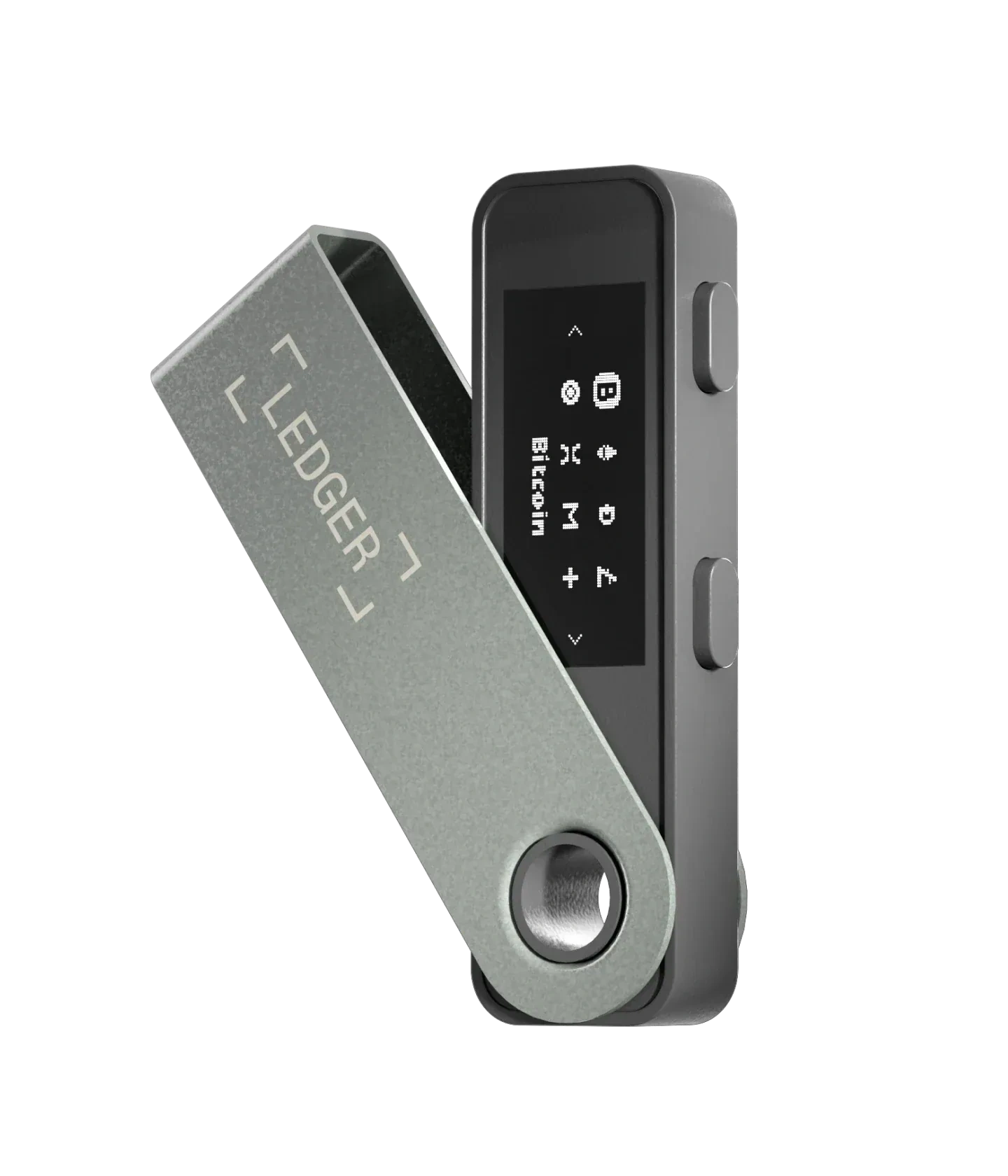
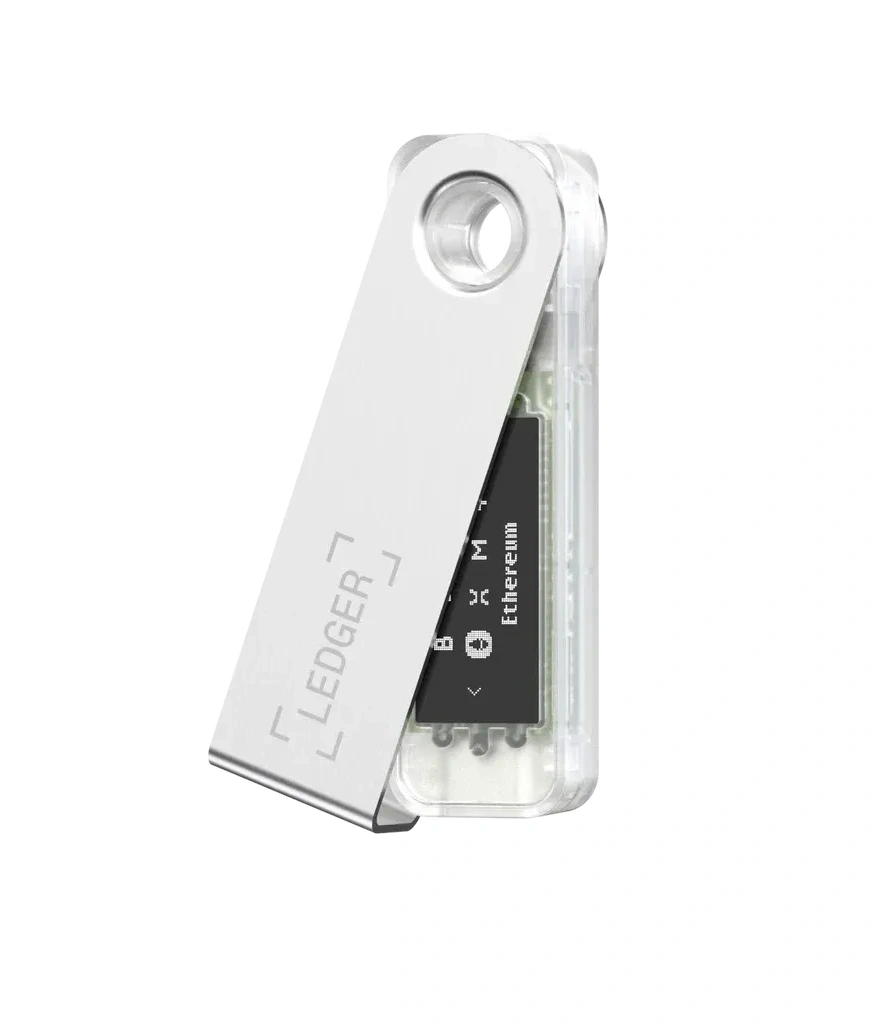
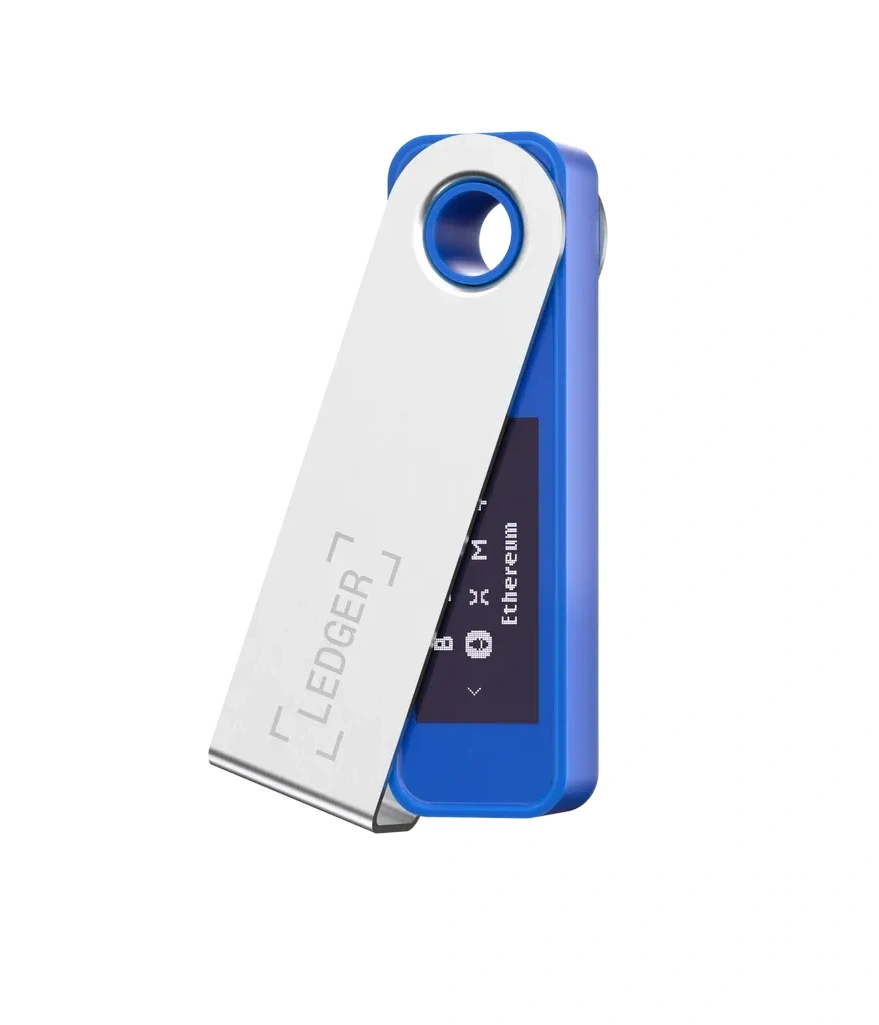
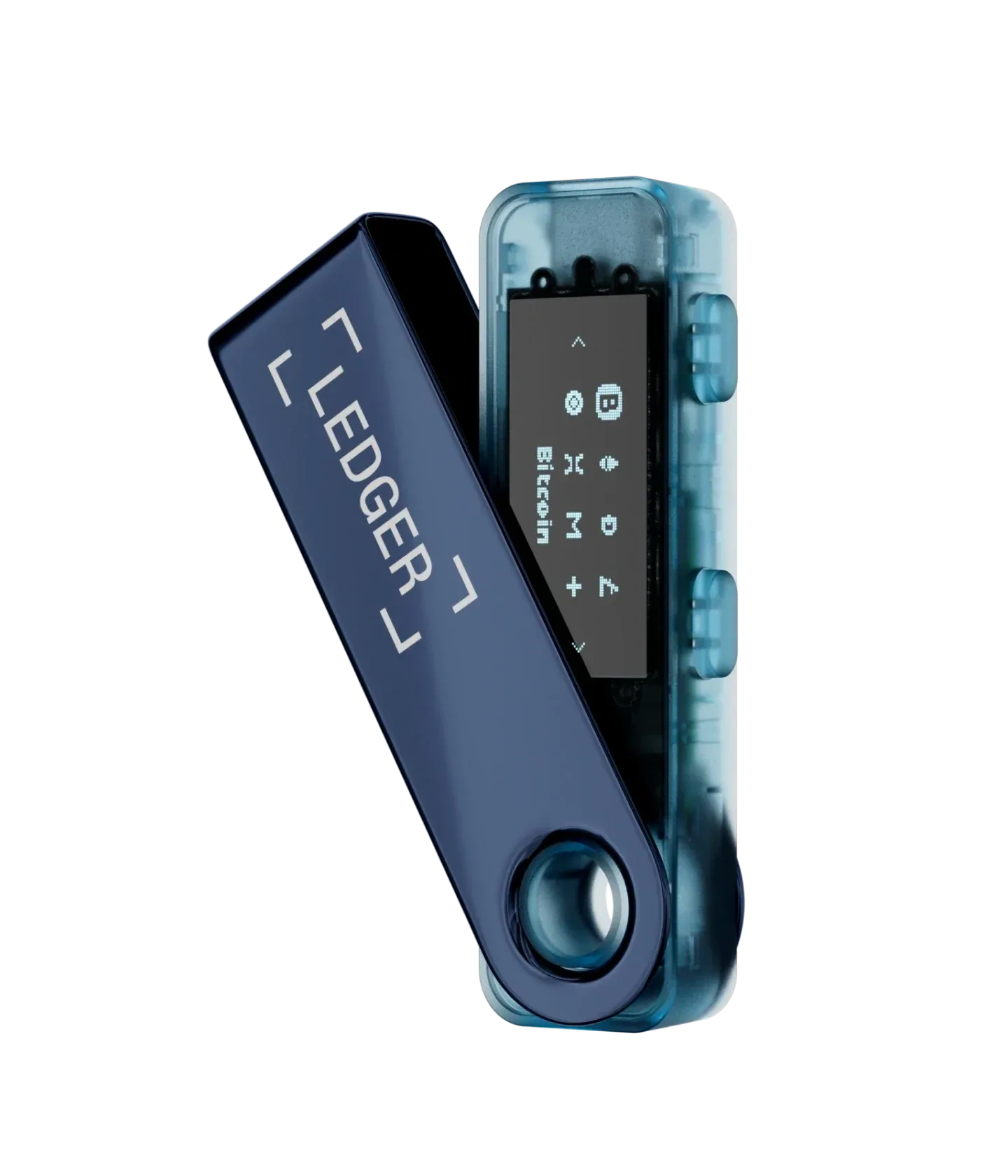
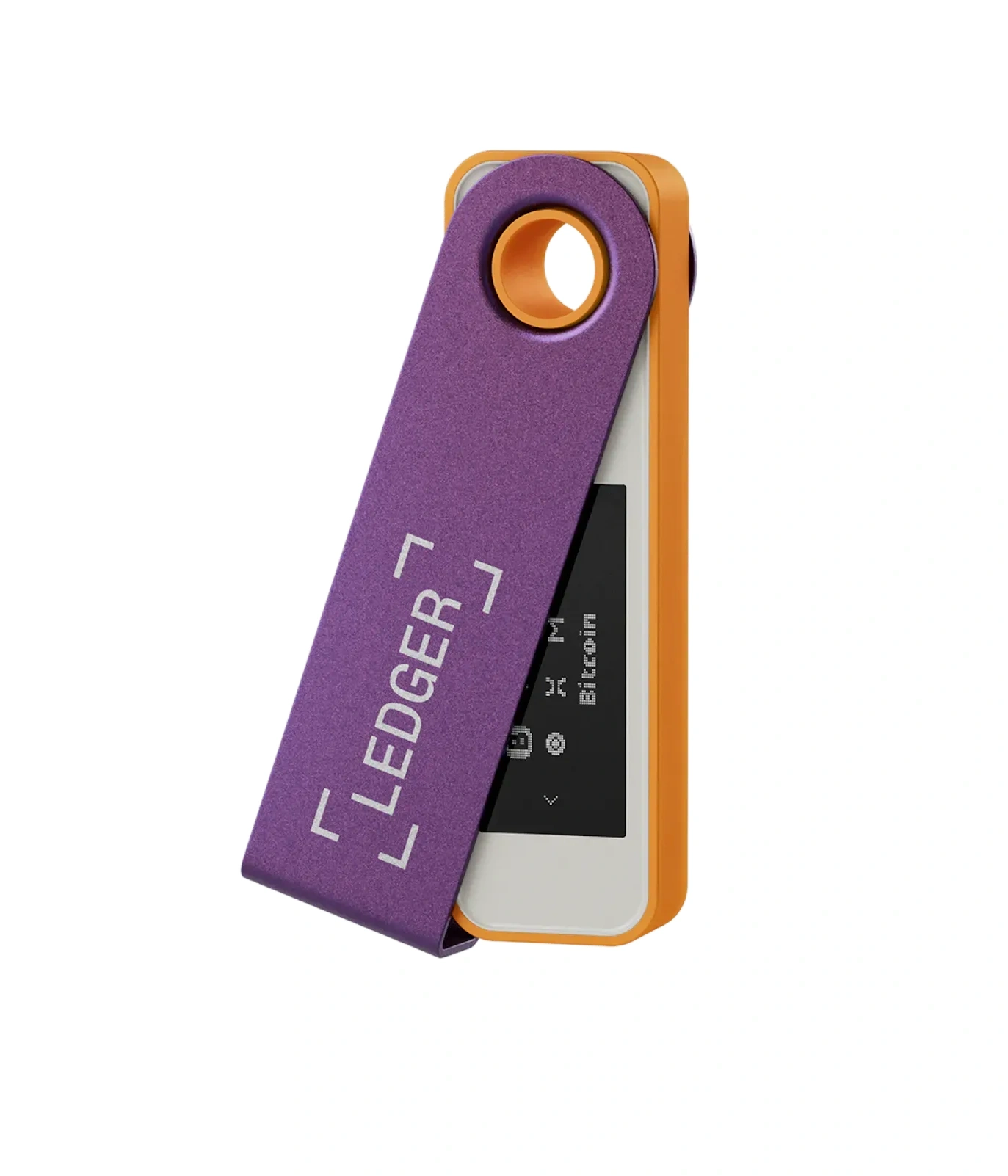
Ledger Nano S Plus 更适合以 USB-C 有线连接为主的使用节奏。它的定位不是追求复杂交互,而是把设备屏幕确认、桌面连接和基础记录放在一个稳定流程里。数安通建议先看接口、系统要求和屏幕交互,再决定是否进入初始化步骤。

Nano S Plus 适合以 USB-C 有线连接为主的场景
Nano S Plus 通过 USB Type-C 连接电脑或部分安卓设备,适合固定桌面环境、长期资料整理和备用设备场景。使用前建议先准备一根稳定的数据线,并确认电脑或移动设备的接口状态。这样可以把连接问题和设备本身状态分开判断。
如果还没有完成新设备准备,可先查看Ledger 新设备初始化怎么做。初始化页负责开机、入口和记录清单,本页负责说明 Nano S Plus 的接口和型号特点。
桌面系统和安卓连接要先记录哪些信息
使用前可以记录三项信息:电脑系统、连接线材和设备屏幕提示。电脑系统用于判断桌面环境是否匹配,连接线材用于排除接触问题,设备屏幕提示用于确认下一步动作是否回到设备端完成。记录越清楚,后续排查越省力。
| 记录项 | 建议填写 | 作用 |
|---|---|---|
| 电脑系统 | Windows、macOS 或 Ubuntu | 确认桌面环境 |
| 连接方式 | USB-C 数据线 | 固定连接路径 |
| 设备提示 | 屏幕显示的当前状态 | 保留设备端事实 |
OLED 小屏确认与按键操作怎么理解
Nano S Plus 使用单色 OLED 小屏和按键操作。小屏不会承载复杂说明,但足以用于查看关键提示。日常使用时,电脑界面可以作为操作入口,设备屏幕则用于确认当前动作。把这两个位置分清,是 Nano S Plus 使用中的核心习惯。
收到设备后若要核对包装、配件和启用记录,可继续查看Ledger 新设备验货清单。验货页和本产品页结合后,可以形成从到手到上手的完整记录。
Nano S Plus 与 Nano X、Gen5 的差异怎么判断
Nano S Plus 更偏有线和桌面使用;Nano X 增加蓝牙连接,适合经常在手机与电脑之间切换;Nano Gen5 更强调触控屏和多连接方式。选型时先看主要使用位置,再看屏幕交互习惯,最后看是否需要移动端连接。
需要横向比较时,可进入Ledger 型号对比。对比页会把 Stax、Flex、Gen5、Nano X 和 Nano S Plus 放在同一张表里,便于按连接方式和屏幕体验继续判断。