
Ledger Nano S Plus|按键机身与屏幕确认适合从按键机身、有线连接和屏幕确认三个角度理解。它的阅读重点不是一次掌握所有细节,而是把设备外观、连接准备和确认习惯分开记录。
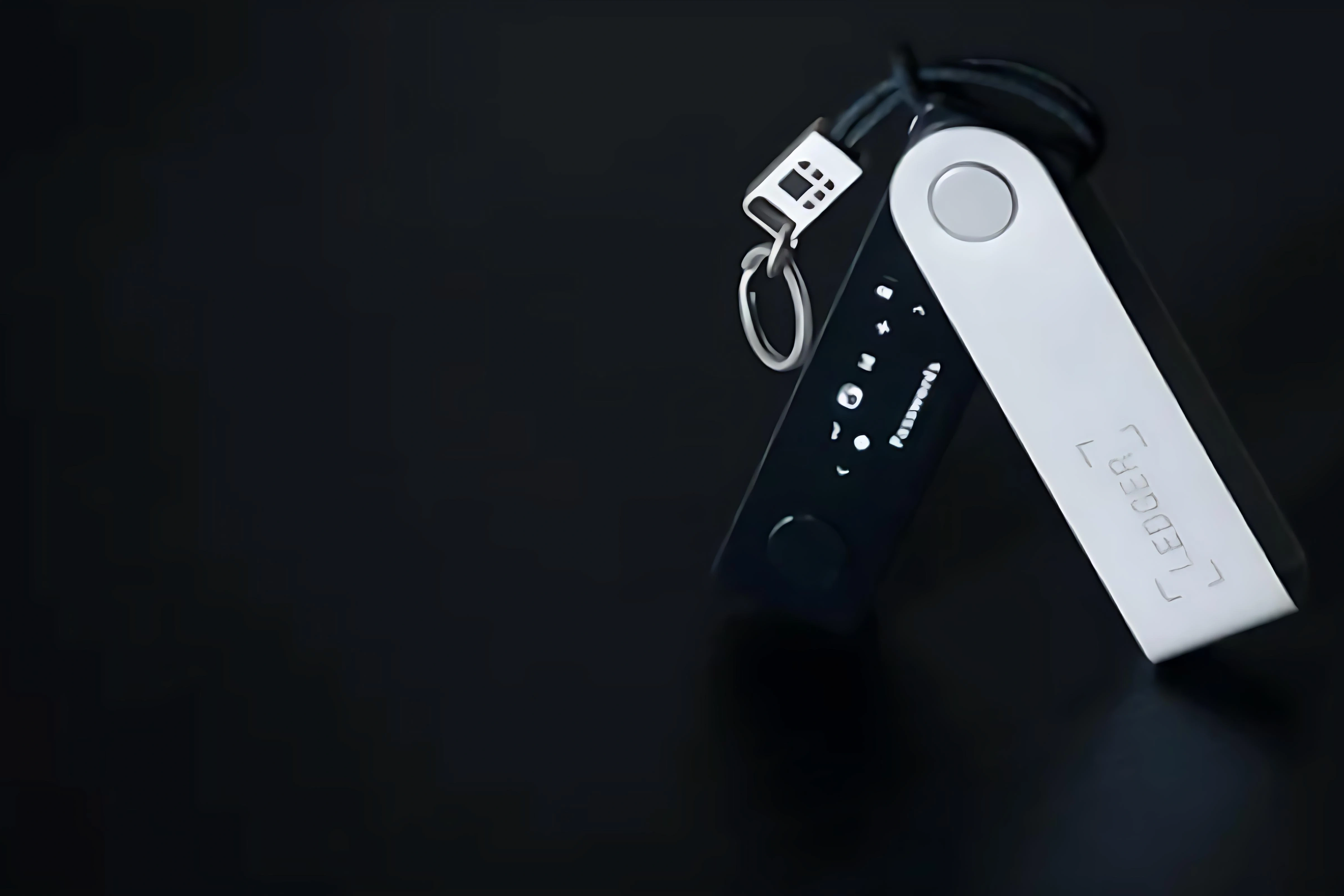
Nano S Plus 的按键机身怎么看
Nano S Plus 采用按键操作,适合用户在桌面环境中按步骤确认页面提示。阅读设备资料时,可以先看 Ledger Nano S Plus 参数与接口要点,把接口、按键和屏幕确认放在同一张准备表里。
屏幕确认要和页面分开
电脑页面负责展示流程,设备屏幕负责显示需要核对的提示。使用前建议把页面名称、设备型号、连接方式和当前任务放入普通记录。这样后续复查时,能快速知道自己上次看到的页面和设备状态。
| 准备项 | 记录内容 | 作用 |
|---|---|---|
| 机身 | 按键、接口、外观状态 | 确认设备准备 |
| 连接 | 线材、电脑环境、页面入口 | 接续使用流程 |
| 屏幕 | 普通提示和完成状态 | 辅助复查 |
有线连接适合哪些场景
有线连接适合固定电脑和稳定桌面环境。若用户还在比较 Nano X 与 Nano S Plus,可参考 Ledger Nano X 与 Nano S Plus 怎么区分,把连接方式、携带习惯和屏幕阅读放到同一张对照表。
型号选择前怎么继续阅读
如果需要和其他型号一起判断,可进入 Ledger 型号对比,按屏幕、连接、携带、记录四个维度继续看。读完后保留一条结论:Nano S Plus 是否符合当前使用环境,下一步是否需要查看支持准备。
这样的记录方式能让产品资讯回到设备本身,也能避免把不同型号的使用习惯混在一起。
对于第一次整理 Nano S Plus 的用户,可以先把设备放在桌面环境中观察,再记录自己需要查看的页面入口。按键、线材和屏幕提示三项分开后,后续对照说明会更直观,也更容易发现记录中缺少哪一项。
若只做资料阅读,也可以先保存型号页面和对比入口,等实际使用前再补充连接状态。