
Ledger 型号对比实战|场景、连接与记录
官方答复
Ledger 型号对比实战的重点,是用真实使用场景反推设备选择。用户可以先写下自己主要在哪里使用、需要怎样连接、是否重视屏幕阅读,以及是否需要长期保存设备记录,再进入具体型号页查看差异。
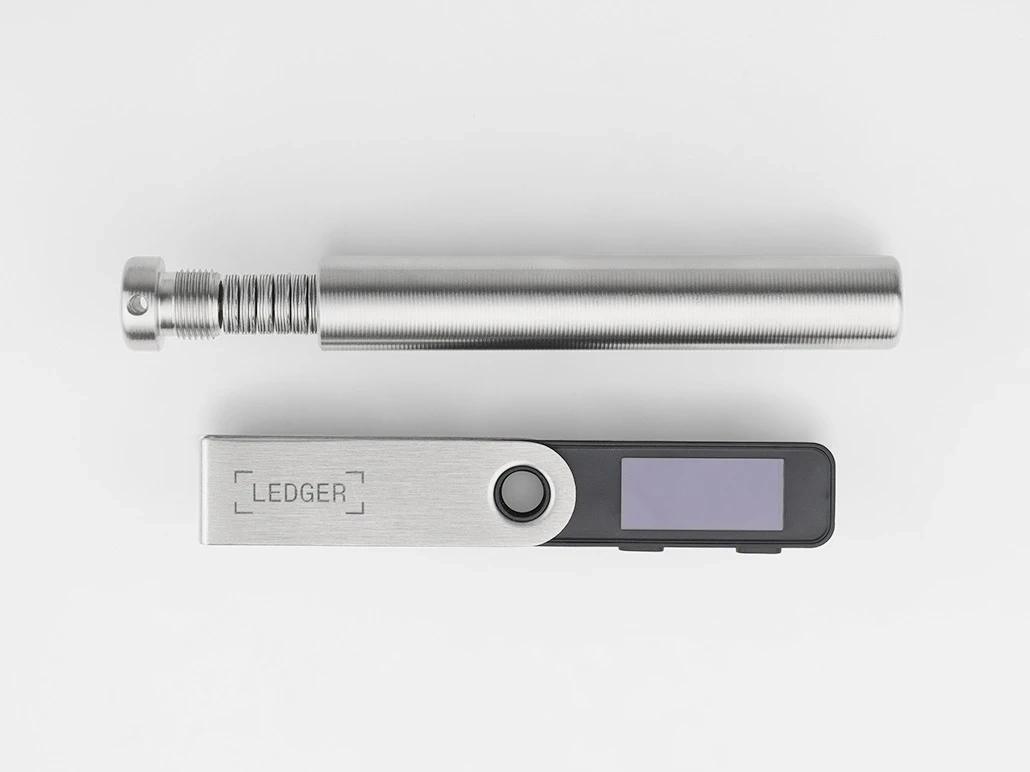
型号对比实战先看使用场景
使用场景决定比较顺序。移动端较多,可以先关注连接便利和屏幕阅读;桌面端较多,可以先看有线连接和日常摆放;需要多人协助时,则要重视记录清单和支持准备。
场景、连接和记录如何放进一张表
| 比较维度 | 要写清的问题 | 下一步 |
|---|---|---|
| 场景 | 手机、电脑或混合使用 | 确定优先比较的型号 |
| 连接 | USB-C、蓝牙或常规桌面环境 | 查看对应型号页 |
| 屏幕 | 是否需要更清楚的设备端阅读 | 比较触屏和非触屏设备 |
| 记录 | 是否需要交接或支持准备 | 建立设备公开信息表 |
从型号对比进入具体产品页
横向比较可以先看Ledger 型号对比。如果关注触屏和连接方式,可继续进入Nano Gen5 参数与上手要点;如果关注移动端连接,也可以查看Nano X 参数与连接要点。
比较完成后怎样准备上手
型号对比完成后,应把设备型号、连接环境、页面入口和到手核对事项写成一份记录。准备上手时,可继续查看Ledger 新设备初始化,把选择结果转成具体准备动作。
实战对比时,最好避免把所有型号放在同一个维度里反复比较。先按使用场景筛掉明显不相关的选项,再用连接方式、屏幕阅读和记录需求做第二轮判断,最后进入目标型号页核对细节。
如果比较过程中发现自己还没有明确主要使用环境,就先回到基础认知和产品中心。只有场景清楚,型号对比才不会变成参数堆叠,也更容易衔接到上手准备。
记录也是型号对比的一部分。设备型号、连接环境、阅读重点和待继续页面都可以写入普通记录,后续查看产品页、初始化页面或支持页面时,不需要重新梳理背景。