
Ledger Stax 触摸屏使用|阅读确认和记录清单
官方答复
Ledger Stax 触摸屏使用|阅读确认和记录清单适合用户理解 Stax 触摸屏在日常操作中的作用。触摸屏不是额外的复杂入口,它主要帮助用户阅读菜单、选择项目,并在设备端完成可见确认。
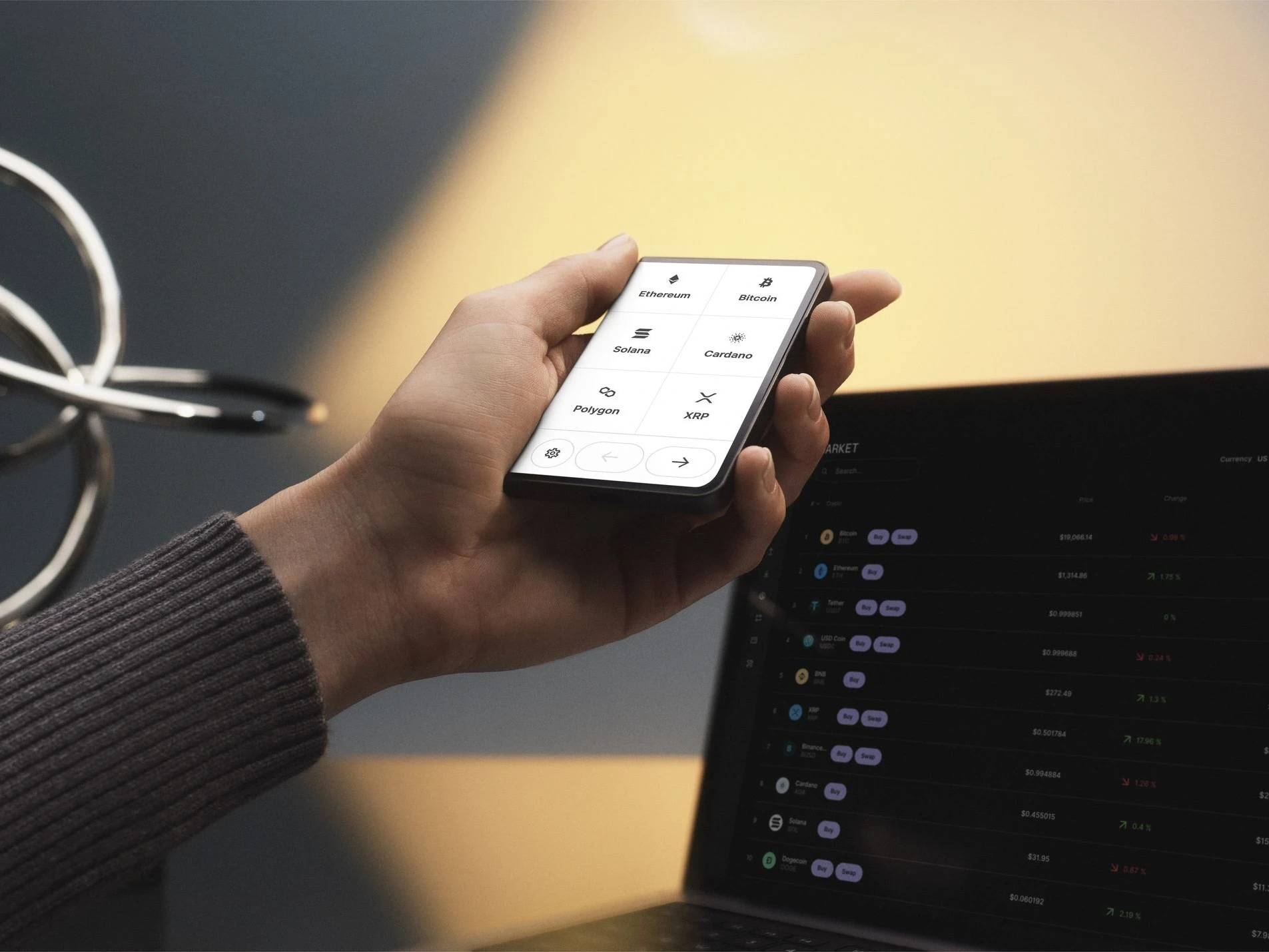
触摸屏先服务屏幕阅读
使用 Stax 时,第一步是读清屏幕当前显示的菜单、提示和确认项。用户可以先了解Ledger Stax 参数与上手要点,再把触摸屏放回设备阅读场景中理解。
- 阅读对象:菜单名称和屏幕提示。
- 触控动作:轻点选择,不连续跳步。
- 确认节点:以设备屏幕显示为准。
- 记录结果:保存当前状态和下一步事项。
屏幕阅读的目标是减少误解,而不是追求速度。多人协作时,操作人负责读屏和触控,记录人只写页面状态、设备提示和结果摘要,避免把口头描述替代屏幕信息。
触控选择要和设备确认分开
触控选择表示用户在屏幕上选中某个项目,设备确认则表示当前设备已经出现对应提示并等待用户继续。想理解硬件钱包的设备边界,可先阅读什么是 Ledger 硬件钱包。
多人使用时保留同一张表
如果团队共用 Stax,建议保留同一张表:设备型号、屏幕提示、触控选择、操作人、结果摘要。每次只新增一行,不覆盖前一行。这样可以看出上一次停在哪里,也便于下一位使用者接着核对。
表格不需要记录私密内容,只保留可见状态。比如“已读清菜单”“已选择设备设置”“已回到主屏”等短句即可,后续回看时更容易判断设备是否已经归位。
型号差异可做延伸对照
Stax 的触摸屏阅读体验和 Nano X、Nano S Plus、Flex 不同。需要对比时,可查看Ledger Flex 参数与连接要点、Ledger Nano X 参数与连接要点和Ledger Nano S Plus 参数与接口要点。
对照型号时,重点看屏幕阅读、连接方式、携带场景和记录方式。只要清单能说明“看到了什么、选择了什么、设备提示是什么”,就可以支撑后续服务沟通和内部复核。