
Ledger 固件更新方法|版本检查、更新顺序与完成复核
Ledger 固件更新的重点是先确认环境,再按 Ledger Wallet 的提示顺序执行,完成后做一次复核。用户不需要临时拼接多个页面判断;更稳妥的方式是先检查设备、应用版本和连接方式,再把更新过程中的屏幕提示和完成状态记录下来。
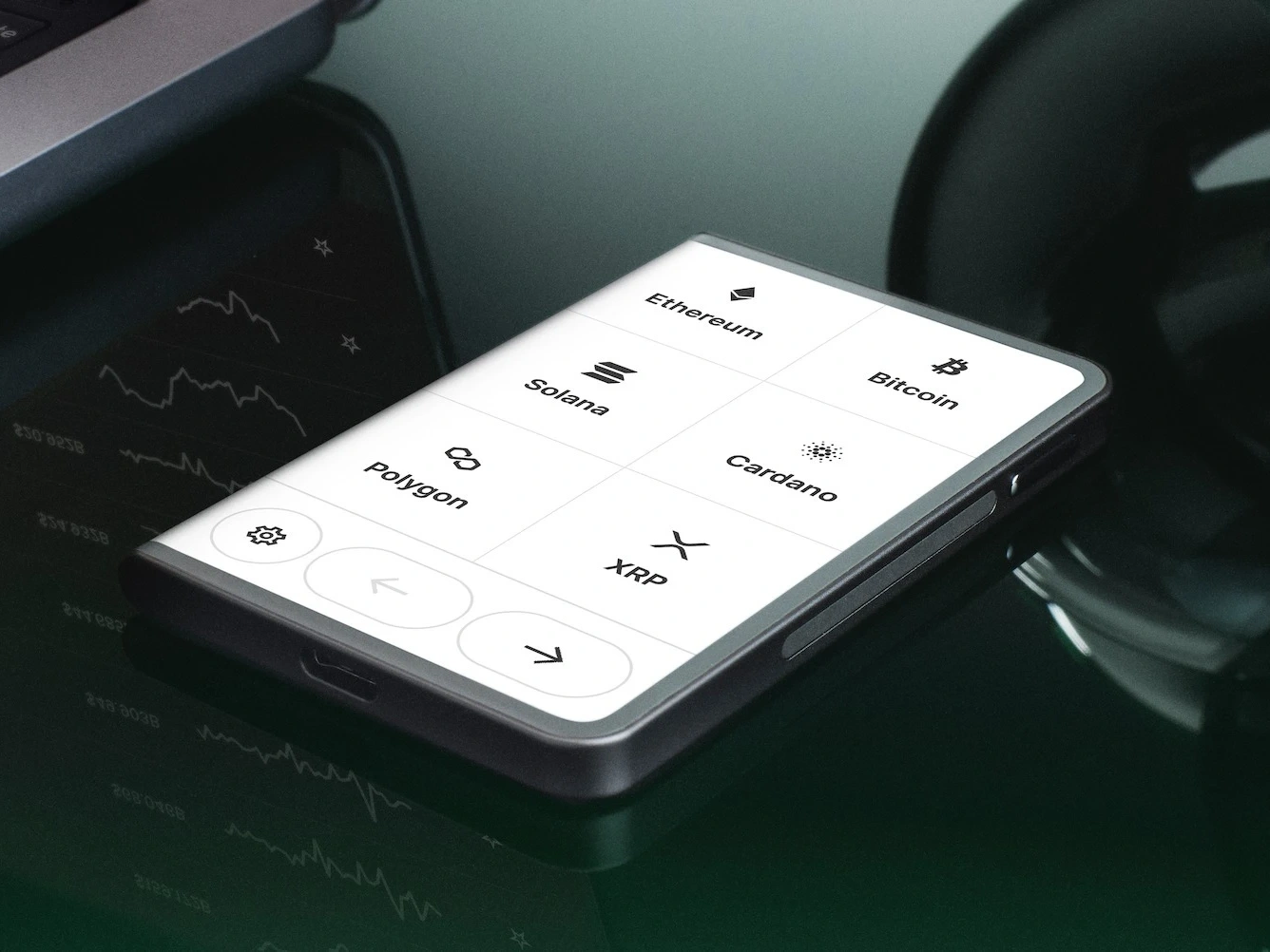
先确认是否需要更新
开始前先打开 Ledger Wallet 查看当前设备提示,确认设备型号、应用版本和固件状态是否需要维护。若用户还不清楚 Ledger Wallet 与硬件设备的关系,可先阅读什么是 Ledger Wallet,理解软件入口、设备屏幕和确认动作之间的分工。
更新前检查设备与 Ledger Wallet 环境
更新前建议把检查项写成一张小表,避免执行过程中反复回头确认。尤其是连接方式、电量或线缆状态、Ledger Wallet 版本、恢复资料离线保存状态,都应在开始前确认。涉及恢复资料准备时,可先查看Ledger 助记词备份方法,确保记录介质和保存位置已经清楚。
| 检查项 | 确认方式 | 记录内容 |
|---|---|---|
| 设备型号 | 查看设备或包装记录 | 型号名称和连接方式 |
| 应用版本 | 在 Ledger Wallet 内查看 | 当前版本和提示页面 |
| 连接环境 | 确认 USB 或蓝牙状态 | 电脑或手机系统、线缆状态 |
| 恢复资料 | 确认离线保存位置 | 只记录保存位置,不在联网页面输入 |
按顺序完成固件更新
执行时不要跳过 Ledger Wallet 的步骤。先确认设备已经识别,再查看更新提示;随后按设备屏幕和应用页面的顺序完成确认。若设备识别不稳定,应先暂停更新,进入Ledger 连接排查页面检查 USB、蓝牙和系统权限,再回到更新流程。
设备屏幕与应用提示怎么核对
固件更新过程中,电脑或手机页面用于显示流程,设备屏幕用于展示需要用户查看的关键提示。两边信息不一致时,应先记录当前页面、设备型号和提示文字,避免连续重复点击。首次上手用户可以搭配Ledger 新设备初始化指南理解开机、应用入口和记录清单之间的顺序。
完成后记录哪些状态
更新完成后做一次复核:Ledger Wallet 是否能重新识别设备,设备屏幕是否显示正常状态,应用列表是否可以打开,恢复资料是否仍保存在离线位置。将这些结果写入自己的维护记录,后续如需支持协作,也能清楚说明更新时间、设备型号、应用版本和连接环境。
FAQ
固件更新前一定要重新初始化吗?
不需要把初始化和更新混为一件事。更新前的重点是确认设备状态、应用提示和离线记录已经准备好,然后按 Ledger Wallet 的引导继续。
更新中连接中断怎么办?
先记录设备型号、连接方式和当前提示,再检查线缆、蓝牙或系统权限。连接状态稳定后,再回到更新流程继续处理。