
Ledger 开箱配对设置指南|连接记录与屏幕确认
官方答复
Ledger 开箱配对设置指南的重点,是把连接记录、设备屏幕确认和完成后复核分成三步。配对不是只看页面按钮,用户需要同时确认设备、应用页面和使用环境是否对齐。
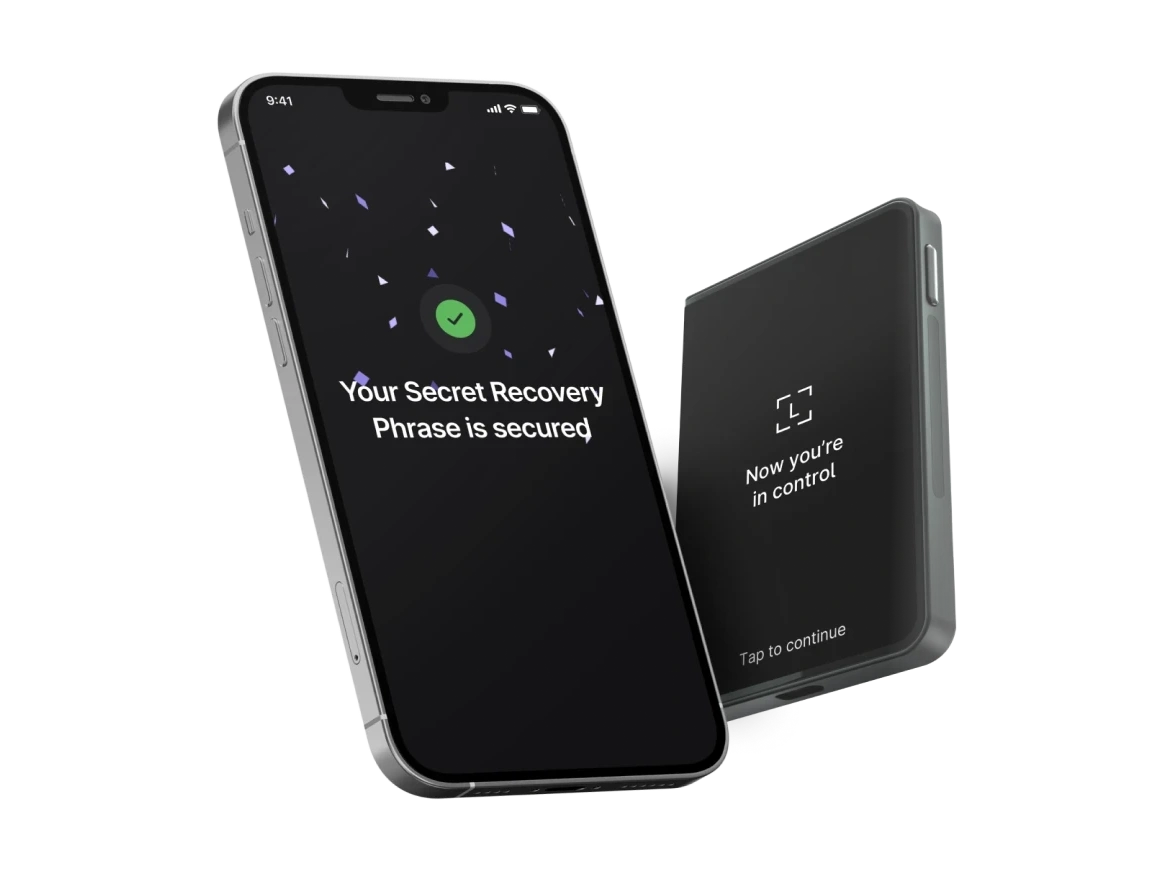
开箱配对设置指南先记录哪些连接条件
配对前记录设备型号、连接方式、手机或电脑环境,以及当前页面名称。若是蓝牙使用,还要确认系统层面的配对状态。移动端连接可参考 Ledger Nano X 参数与连接要点。
| 条件 | 记录内容 | 用途 |
|---|---|---|
| 设备 | 型号和屏幕状态 | 确认对象 |
| 环境 | 手机或电脑系统 | 判断连接方式 |
| 页面 | 当前应用页面 | 保留上下文 |
屏幕确认为什么是配对重点
配对过程中,页面提示只能说明当前流程,设备屏幕才是本机确认依据。用户应把屏幕显示和页面状态分别记录,避免之后只剩一句“连不上”。通用排查可看 Ledger 连接排查。
配对完成后怎样复核
完成后复核设备是否能再次识别、页面是否显示同一设备、连接方式是否稳定。若准备长期使用,建议把连接环境和设备状态写在支持记录中。
- 先记录环境。
- 再看设备屏幕。
- 最后保存完成状态。
多环境怎样分开记录
如果用户使用多个移动设备或多台电脑,应单独记录每个环境的连接状态。这样开箱配对设置指南能服务后续切换环境,而不是只解决第一次连接。
每个环境至少保留设备名称、连接方式、页面名称和屏幕提示四项。不要把多台设备或多台手机的记录合并成一条,否则后续复核时无法判断哪个环境已经完成配对。
中断后怎么整理信息
如果配对中断,不要反复尝试同一步。先记录设备型号、连接方式、屏幕提示和页面名称,再按连接排查顺序处理。需要沟通支持时,可查看 Ledger 技术支持准备。
开箱配对设置指南的完成标准,是用户能区分环境问题、页面状态和设备屏幕状态。即使暂时没有完成,也应知道下一次从哪个节点继续,而不是重新整理全部过程。