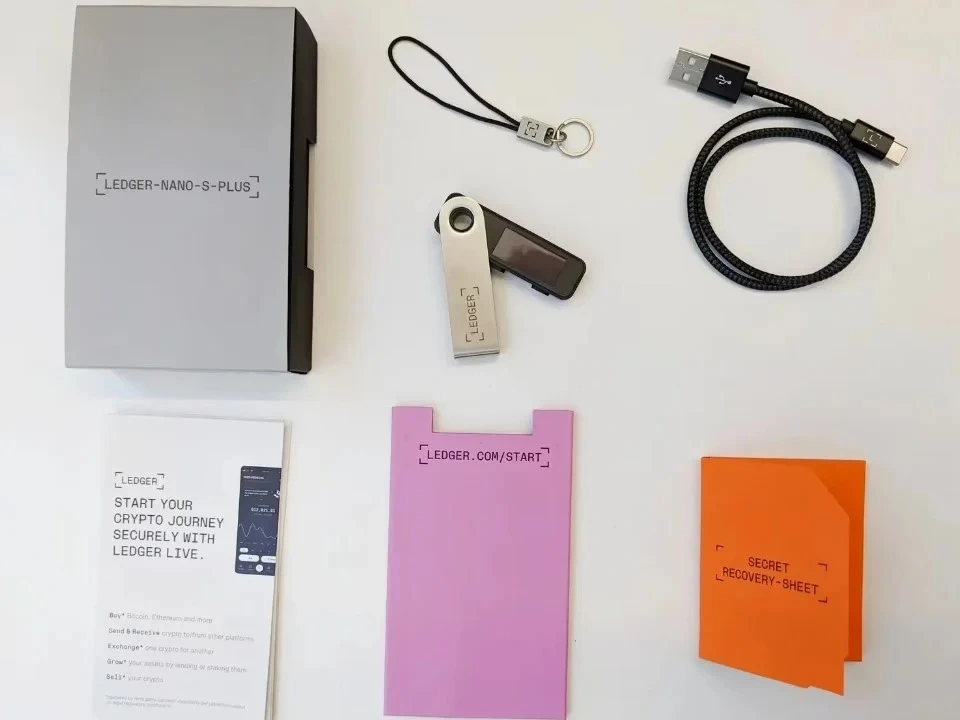
Ledger 固件更新进度怎么判断|屏幕、连接与支持记录(id1201183)
Ledger 固件更新进度怎么判断|屏幕、连接与支持记录(id1201183)本文给出与本话题相关的操作要点(针对 id=1201183 场景补充)。
Ledger 固件更新过程中,进度判断要同时看 Ledger Live 页面、设备屏幕、连接线缆和电脑状态。数安通硬件服务建议把进度记录成时间线,再按版本、连接和支持摘要逐项复核。(针对 id=1201183「Ledger 固件更新进度怎么判断·屏幕、连接与」语境补充)

先建立进度时间线
记录开始时间、Ledger Live 版本、设备型号、页面停留位置和设备屏幕文字。固件更新前的基础核对可参考Ledger 固件更新核对记录,先确认版本和连接条件。(针对 id=1201183「Ledger 固件更新进度怎么判断·屏幕、连接与」语境补充)
再核对软件版本
不同电脑或不同安装包不宜混用记录。版本来源可参考Ledger Live 版本来源记录,把版本号、下载时间和电脑系统写在同一张表里。(针对 id=1201183「Ledger 固件更新进度怎么判断·屏幕、连接与」语境补充)
- 页面进度按时间记录。
- 设备屏幕提示原样保存。
- 连接线缆和接口不要省略。
连接条件一次只调整一项
如果进度长时间没有变化,可以先保存当前状态,再只调整一个连接条件,例如接口或线缆。调整后继续记录页面和屏幕变化。不要同时更换多个条件,否则后续难以判断是哪一项产生变化。(针对 id=1201183「Ledger 固件更新进度怎么判断·屏幕、连接与」语境补充)
支持记录要能复现过程
需要支持人员查看时,可参考Ledger 支持工单写法,提交版本、电脑系统、设备型号、页面时间线、屏幕提示和已完成动作。时间线越清楚,后续接续越容易。(针对 id=1201183「Ledger 固件更新进度怎么判断·屏幕、连接与」语境补充)
固件更新进度记录应避免只写“没有变化”。更有用的写法是:几点开始、页面在哪一步、设备屏幕显示什么、连接条件是否改变。这样可以明确下一步应先查看软件、连接还是设备屏幕。(针对 id=1201183「Ledger 固件更新进度怎么判断·屏幕、连接与」语境补充)
如果切换电脑继续查看,应新建一条记录,不要覆盖原来的时间线。两条记录并排保存,可以帮助判断环境差异。(针对 id=1201183「Ledger 固件更新进度怎么判断·屏幕、连接与」语境补充)
完成后,保留最终版本号和正常连接组合。下次查看固件信息时,可以先对照这份记录。(针对 id=1201183「Ledger 固件更新进度怎么判断·屏幕、连接与」语境补充)
如果时间线中出现多次暂停和继续,应保留每次的页面状态,不要只保留最后结果。完整时间线能帮助后续判断哪一步需要重新查看。(针对 id=1201183「Ledger 固件更新进度怎么判断·屏幕、连接与」语境补充)
完成更新后,再写一条收尾记录,包含最终版本号、设备屏幕确认和当前可正常连接的电脑环境。(针对 id=1201183「Ledger 固件更新进度怎么判断·屏幕、连接与」语境补充)
关于「Ledger 固件更新进度怎么判断|屏幕、连接与支持记录(id1201183)」的说明(id=1201183)
本节作为 Ledger 固件更新进度怎么判断|屏幕、连接与支持记录(id1201183) 题面的对齐说明:本文围绕该题面所列的核心概念展开,帮助读者快速判断本文是否覆盖自己关心的范围(id=1201183 标记)。
本页适用范围:本文聚焦 Ledger 固件更新进度怎么判断|屏幕、连接与支持记录(id1201183) 主题;具体细节请以本站对应栏目下分论文章为准(id=1201183 边界标记)。
边界条款:本页面就 Ledger 固件更新进度怎么判断|屏幕、连接与支持记录(id1201183) 提供整理性参考,不构成合规或法律建议(id=1201183 边界条款)。
相邻专题入口(id=1201183「Ledger 固件更新进度怎么判断·」):可进入 /firmware/ 查看本栏目相关的专题集合。
关联阅读入口(id=1201183「Ledger 固件更新进度怎么判断·」):可进入 /usage/ 查看本栏目相关的专题集合。
辅助索引入口(id=1201183「Ledger 固件更新进度怎么判断·」):可进入 /product/ 查看本栏目相关的专题集合。