
Ledger 应用添加怎么核对|入口、页面与设备提示
官方答复
Ledger 应用添加怎么核对,先确认进入的是哪一页,再把应用管理页、显示页面、设备屏幕提示和复核结果分开记录。这样能判断当前卡点发生在页面选择、设备确认,还是记录不完整。
入口和页面名称先对齐
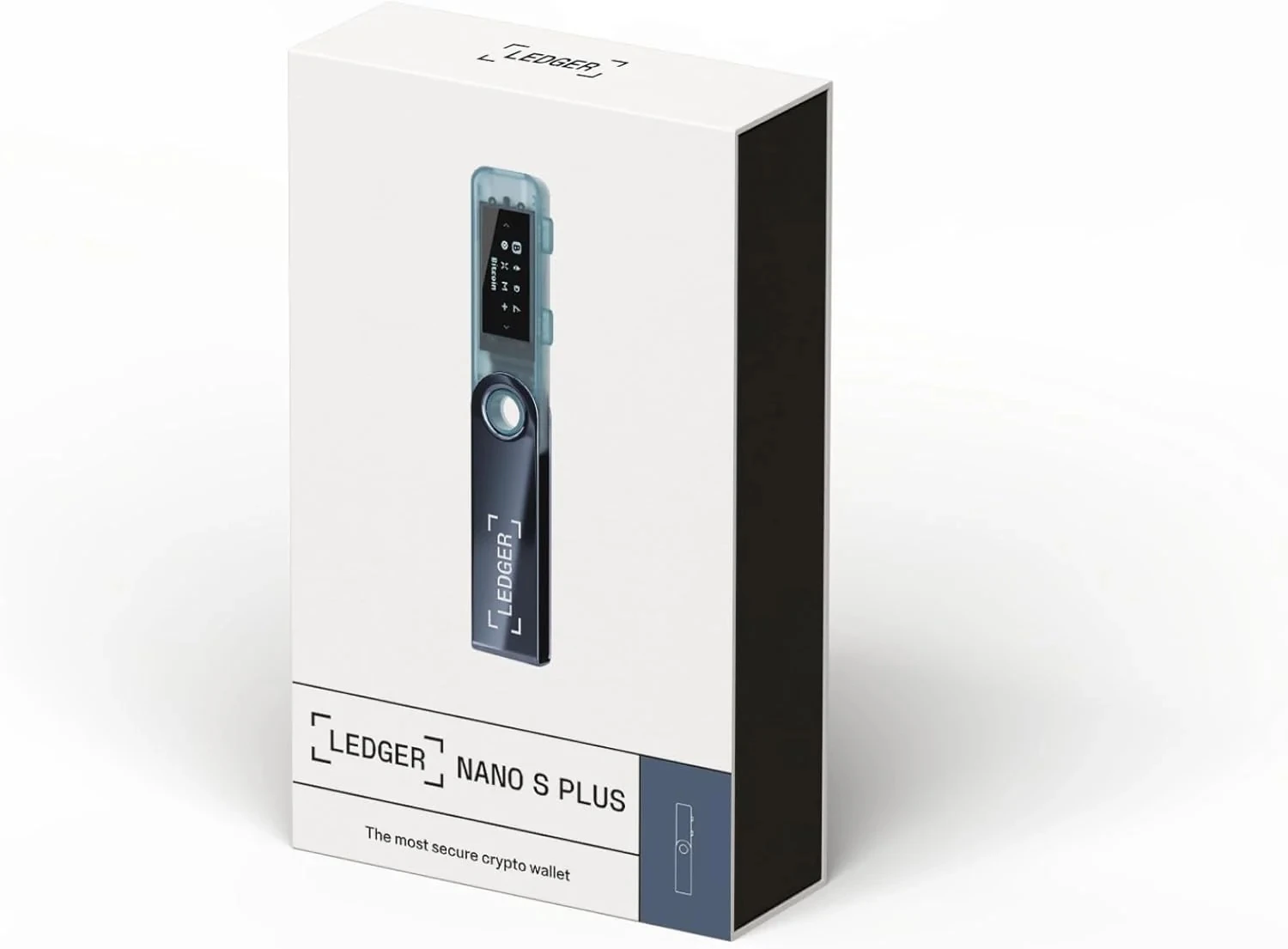
开始前先写清打开的页面名称、设备型号和当前任务。设备识别和页面核对可参考 Ledger Genuine Check 设备识别,先确认记录对象一致。
应用管理页和显示页怎么分开
应用管理页关注是否已添加、按钮状态和设备端提示;显示页关注是否出现对应项目。两类页面不要混成一段,分开后更容易判断下一步看哪里。
| 页面类型 | 先记录 | 复核重点 |
|---|---|---|
| 应用管理页 | 页面名称、按钮状态 | 是否需要设备确认 |
| 显示页面 | 显示项名称、页面位置 | 是否与当前任务对应 |
| 设备屏幕 | 屏幕文字、停留位置 | 是否等待操作 |
设备提示为什么单独保存
设备屏幕提示应原样记录。如果页面没有继续推进,先保存入口、页面名称和设备屏幕文字,再只改变一个条件继续查看。操作提示记录方式可参考 Ledger 操作提示整理。
不同环境如何做对照
如果不同电脑或手机显示不同,建议分别保留两组记录。每组都包含入口、页面名称、设备提示和复核时间,便于看出差异来自环境还是页面选择。
复核后怎样形成记录
复核完成后,把已确认页面、待确认页面、设备提示和下一步动作写成清单。需要支持接续时,可参考 Ledger 技术支持准备,只提交公开页面和设备显示信息。
- 先确认页面名称,再记录按钮状态。
- 应用管理页和显示页分开写。
- 设备提示原样保存,不自行概括。
应用添加核对的重点,是让每一步都有对应页面和设备提示。记录稳定后,后续复查可以直接沿着清单继续,不需要凭记忆判断。
如果页面显示项没有马上出现,可以先记录当前页面和设备提示,再等待下一次复核。记录中不要合并多个页面状态。
复核人接手时,只需要先看入口、页面名称和设备提示三列,就能知道应从哪一步继续。