
Ledger Flex 移动办公资料记录可以先写常用电脑和手机、连接方式、配件位置、设备提示和复查日期。先把资料按场景整理好,再保留常用页面入口,外出查看或换到另一台设备旁工作时,就不需要重新翻找型号、线材和支持记录。
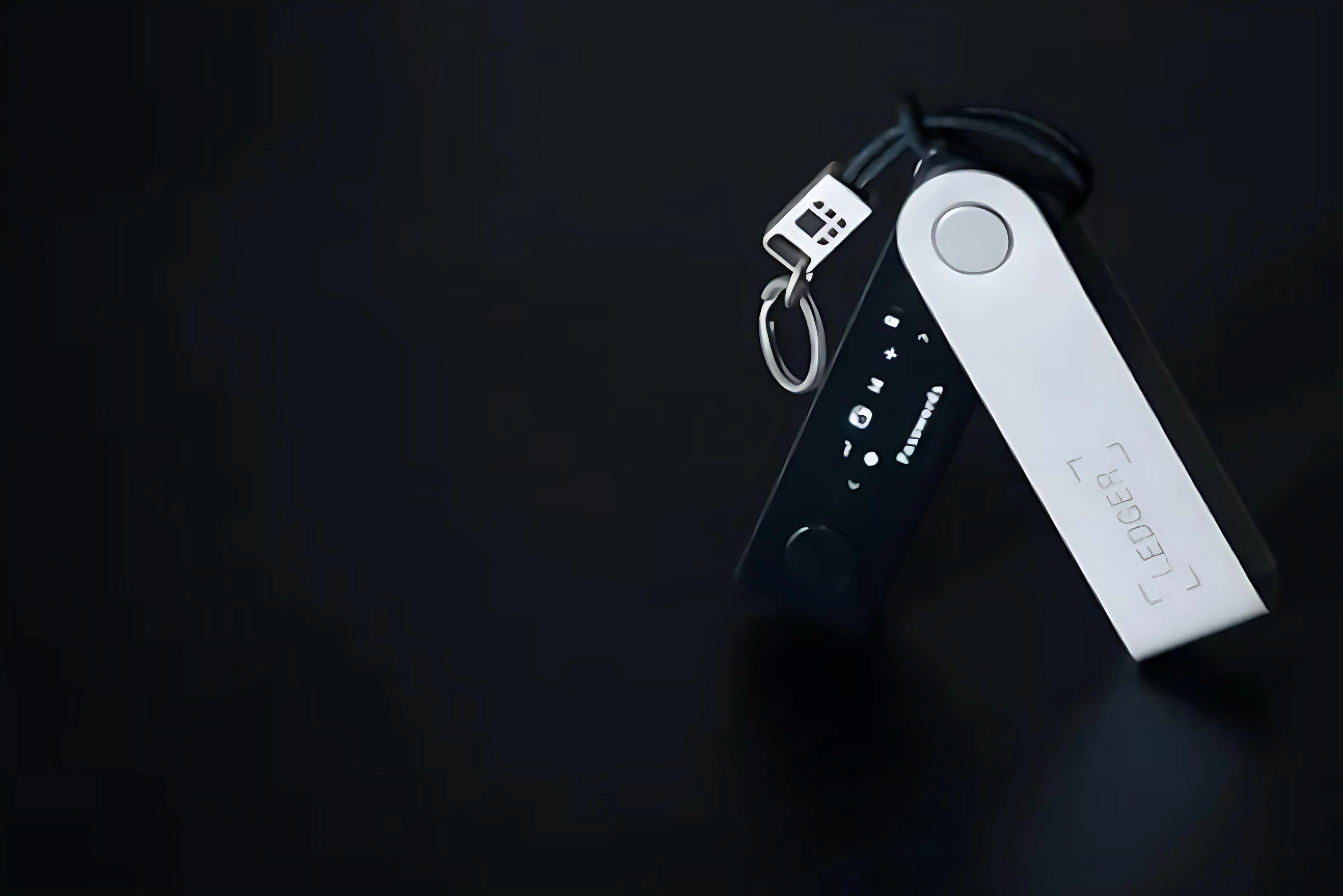
Ledger Flex 移动办公资料记录先写使用场景
移动办公场景下,资料记录的第一行应写清楚用户平时在哪里查看资料:固定桌面、会议间隙、出差电脑旁,还是手机与电脑来回切换。场景不同,要记录的内容也不同。固定桌面更关注常用线材和电脑接口;移动场景更关注蓝牙、USB-C、屏幕阅读和配件收纳位置。
如果还没有确认 Ledger Flex 的主要连接特点,可以先看Ledger Flex 参数与连接要点。这类产品资料适合放在记录表的顶部,作为后面整理连接方式、配件位置和查看入口的基础。
设备资料要分开记录连接配件和提示
Ledger Flex 的资料记录不要写成一段长备注。更清楚的做法是分成三组:连接资料、配件资料和设备提示。连接资料写常用电脑、手机、接口和连接方式;配件资料写数据线、收纳位置和备用配件;设备提示写屏幕上需要复核的文字、出现日期和处理结果。三组分开后,后续查阅时能直接找到对应项。
如果用户还在比较不同型号的移动使用习惯,可以把Ledger 型号对比作为横向参考。对比页只用于确认屏幕、连接和携带习惯的差异,不要代替当前这份 Ledger Flex 资料记录。
移动办公记录可以压缩成一张表
为了便于复查,建议把移动办公记录压缩成一张表。每一行只回答一个问题:这个场景用哪台设备,需要哪个入口,配件放在哪里,下一次谁来复核。表格不需要复杂,关键是让下一次查看时能沿着同一个口径继续整理。
| 记录项 | Ledger Flex 移动办公写法 | 复查动作 |
|---|---|---|
| 常用场景 | 桌面、手机查看、外出电脑旁 | 写明最常出现的两个场景 |
| 连接资料 | 蓝牙、USB-C、常用电脑和手机 | 按设备分别记录,不要混成一句话 |
| 配件位置 | 线材、收纳包、备用配件 | 标出放置位置和负责人 |
| 设备提示 | 屏幕文字、页面入口、处理结果 | 保留最近一次复查日期 |
Ledger Wallet 页面入口只保留常用几项
移动办公资料记录里,Ledger Wallet 页面入口只保留常用几项即可:设备识别、连接状态、应用查看和支持记录。不要把所有页面都放进同一张表,否则下次查阅时会先被入口数量拖慢。记录时可以把页面名称、设备屏幕提示和本次结果写在同一行。
购买前还没有整理常用设备和使用需求时,可以参考购买前设备和系统需求整理。如果 Ledger Wallet 识别设备较慢,再转到Ledger Wallet 识别设备慢的连接检查,按入口、连接方式和设备屏幕逐项记录。
复查记录接到数安通支持入口
整理完成后,最后保留一页复查记录。复查记录只写五项:日期、常用设备、连接方式、配件位置和下一步页面入口。这样既能承接 Ledger Flex 的移动办公使用,也方便同事或家人临时查看资料时快速理解当前状态。
需要继续核对设备提示或服务资料时,可以把数安通服务支持入口放在表格末尾。它只作为后续查阅入口,前面的设备、配件和页面记录仍然要先整理清楚。