
Ledger Flex 固件更新提示信息,适合按“设备状态、Ledger Wallet 页面、提示来源、处理动作、下次复查”五栏记录。这样整理后,下一次看到更新入口或设备屏幕提示时,用户能先判断自己已经查过哪些资料,再决定继续看连接环境、页面说明还是设备端确认。
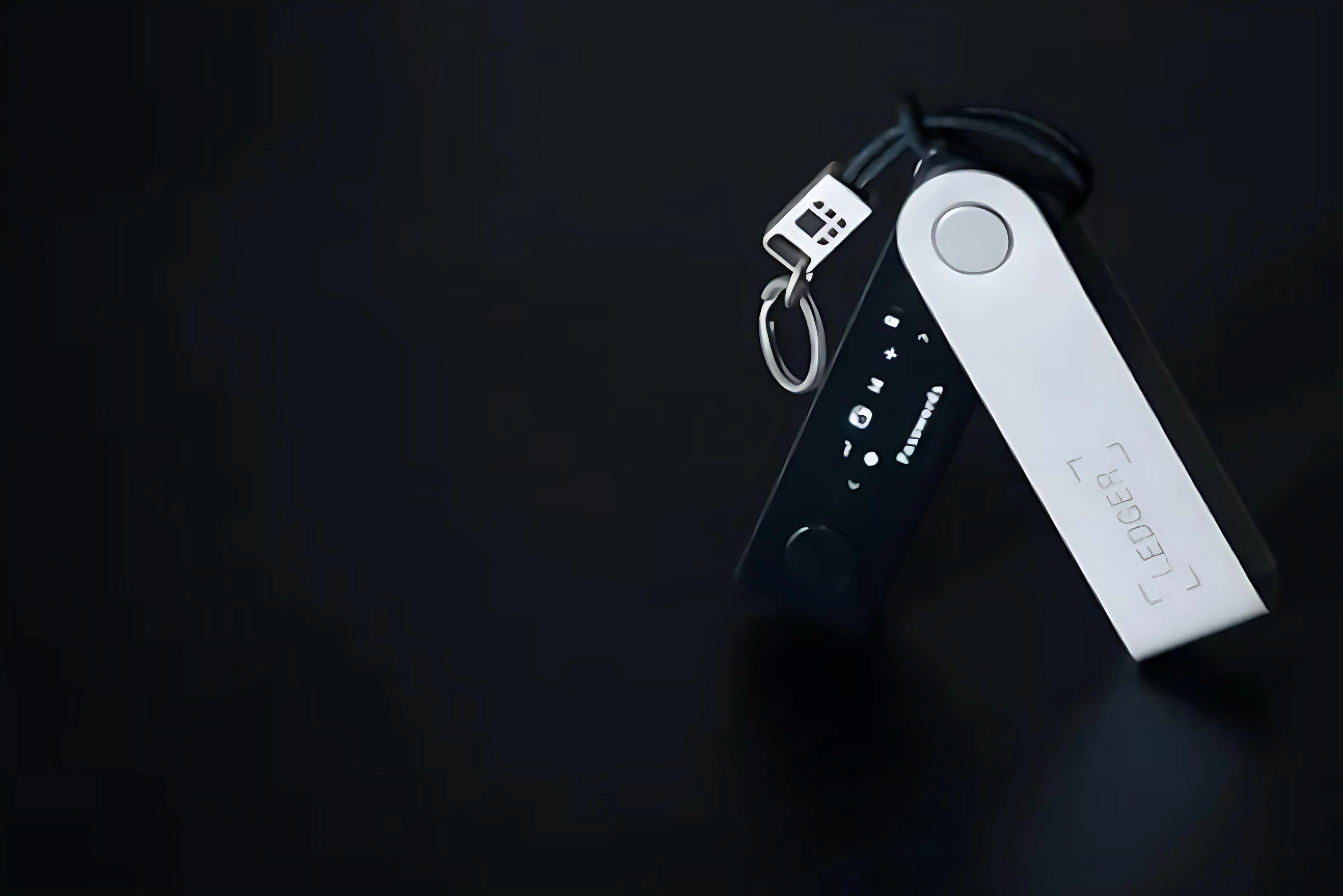
Ledger Flex 固件提示先记录设备状态
第一栏先写 Ledger Flex 的基础状态,而不是直接写结论。可以记录设备名称、常用连接设备、触屏显示是否正常、最近一次打开 Ledger Wallet 的日期,以及这台设备是日常使用还是备用查看。Flex 属于触屏设备,提示信息常常同时出现在电脑或手机页面和设备屏幕上,先把设备状态写清楚,后面才容易区分“页面提示”和“设备确认”。
如果需要回看 Flex 的屏幕、连接和设备定位,可以把 Ledger Flex 产品与触屏使用要点 放在记录表第一栏。它负责说明设备身份,本文则说明固件更新提示信息如何整理。
Ledger Wallet 页面提示和设备屏幕提示要分开
第二栏记录 Ledger Wallet 页面提示,第三栏记录设备屏幕提示。页面提示适合写页面名称、入口位置、查看日期和提示关键词;设备屏幕提示适合写“待确认、已确认、需再次连接”等状态词。两者不要混成一句话,因为页面提示通常说明下一步在哪里看,设备屏幕提示则说明这台 Flex 当时是否已经进入确认流程。
| 记录栏 | 适合写入的内容 | 下次复查用途 |
|---|---|---|
| 设备状态 | Flex 设备名、连接设备、最近查看日期 | 判断是否需要重新连接 |
| 页面提示 | Ledger Wallet 页面、更新入口、提示日期 | 确认资料来源和入口位置 |
| 屏幕提示 | 设备端显示状态、是否待确认 | 判断下一步是否看设备屏幕 |
| 处理动作 | 已读、待复查、先准备环境 | 避免重复从头判断 |
固件更新提示信息需要记录来源页
第三步是给提示信息加来源。涉及固件更新时,不建议只保留截图或口头印象,而要写明自己参考的是 Ledger Support、Ledger Wallet 页面,还是数安通站内说明。比如看到固件更新入口时,可以先阅读 Ledger Wallet 固件提示信息核对,把页面提示、设备端确认和待复查事项拆开写入表格。
来源栏不需要写很长,一般保留页面名称、查看日期和一句用途即可。这样以后回看时能知道这个记录来自哪里,也能避免把不同设备、不同页面或不同时间看到的提示混在同一行。
Flex 固件更新前先看环境准备
如果记录表里出现“准备更新”“待确认更新入口”这类动作,下一栏应补充环境准备,而不是立刻写成完成状态。环境准备可以包括常用电脑、连接线、Ledger Wallet 是否可打开、设备是否能被识别、桌面是否方便查看设备屏幕。需要完整准备顺序时,可参考 Ledger 固件更新前环境准备清单。
- 设备栏:记录 Flex 名称、使用位置和最近查看日期。
- 页面栏:记录 Ledger Wallet 入口、提示词和来源页。
- 屏幕栏:记录设备端是否待确认,不要把个人设置内容写进表格。
- 动作栏:写“已读”“待复查”“先准备环境”,不要用模糊结论替代。
数安通技术支持场景下怎么收束记录
在数安通技术支持场景里,Ledger Flex 固件更新提示信息可以收束成一张短表:第一行设备状态,第二行 Ledger Wallet 页面提示,第三行设备屏幕提示,第四行来源页,第五行下次动作。需要沟通或继续查资料时,这张表能快速说明“设备是什么、提示来自哪里、当前停在哪一步”。
整理完成后,不要把记录表扩成长期流水账。每次只更新状态、来源和下次动作,保留可复查的页面入口即可。这样 Flex 的触屏提示、Ledger Wallet 页面和技术支持资料可以在同一条线索里被持续查看。